Kidsbridge(Ver1.4.4)管理者
Leafy

START GUIDE

KidsBridgeの使い方・はじめ方

まずは公開教材や公開コンテンツから試して、少しずつ親子の学びを 「見える形」にしていく流れを紹介します。

※ 公開教材・公開コンテンツはログイン不要で利用できるものがあります。
※ 学習履歴・ピース機能・マイページ機能・一部教材はログイン後に利用できます。

STEP 1

まずは、公開教材から始められます

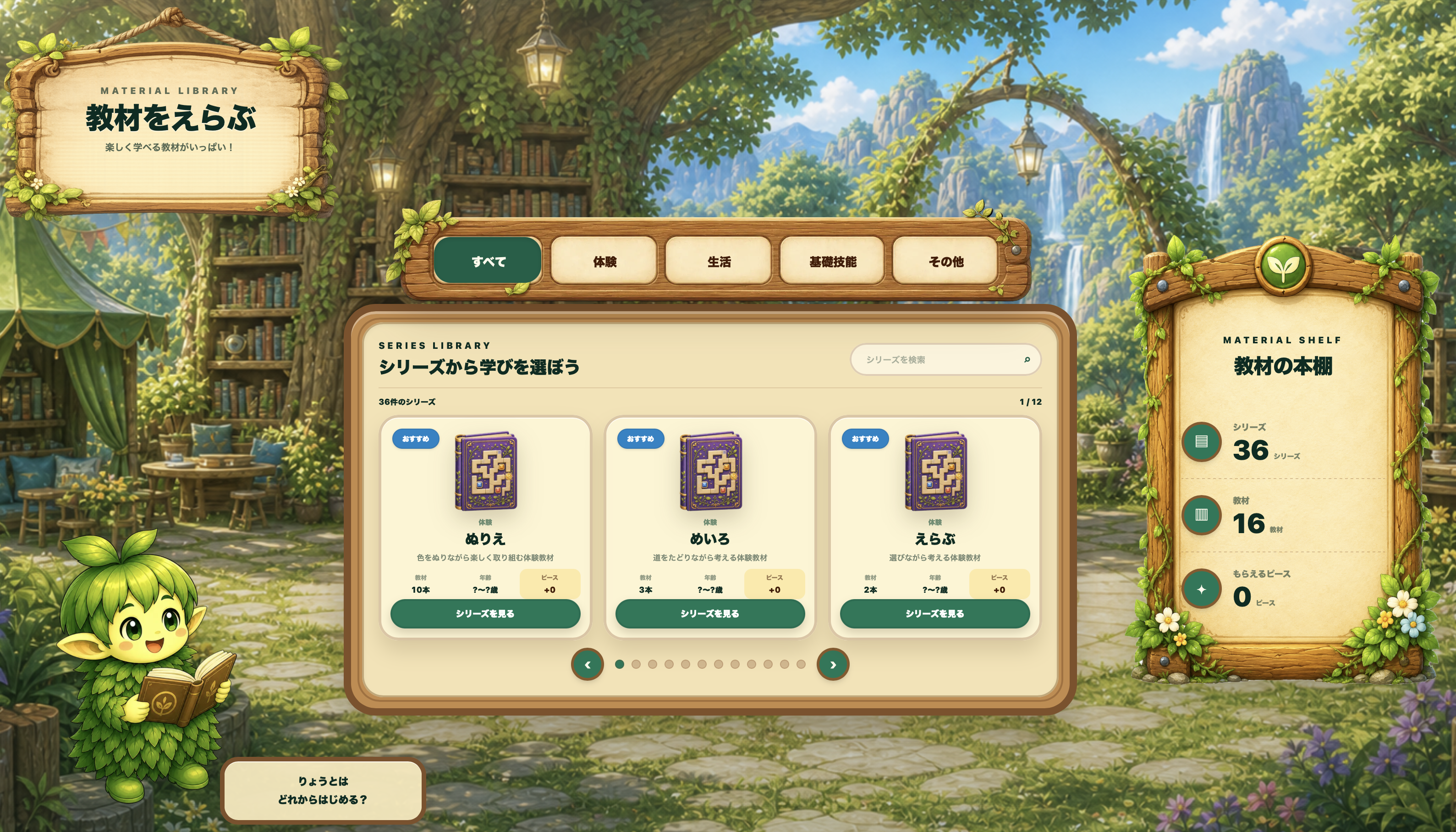
KidsBridgeでは、子どもが取り組める公開教材が見やすく整理されています。最初から難しい操作を覚える必要はなく、まずは気になるシリーズを選んで試すところから始められます。

KidsBridgeの公開教材シリーズ一覧画面

子どもが取り組める教材が、見やすく並んでいます。

STEP 2

教材を選んで、そのまま取り組めます

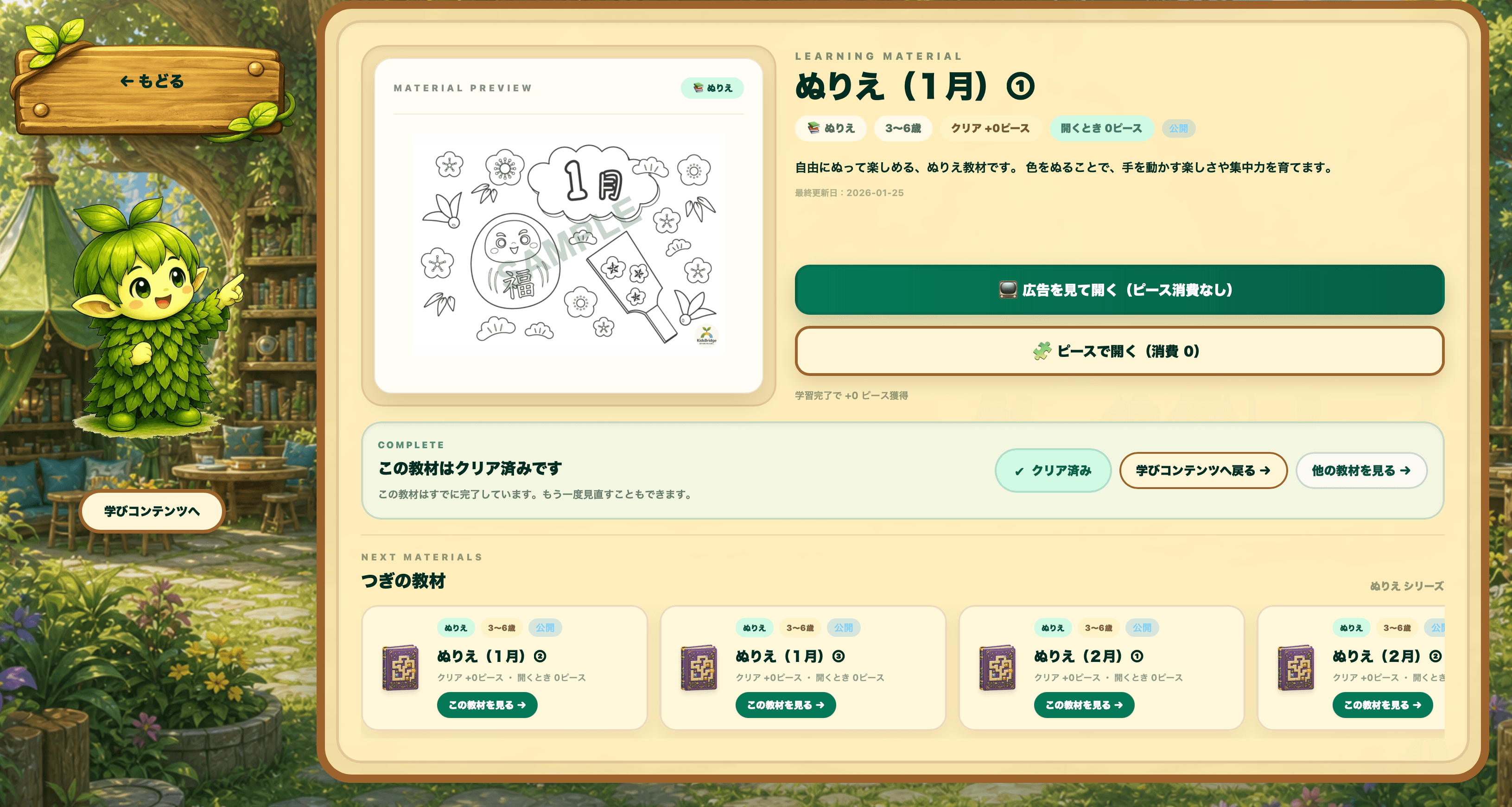
教材詳細ページでは、内容を確認したうえで、そのまま学習に進めます。公開教材は無料で体験でき、ログイン後はピース機能や会員向けの使い方にも広がっていきます。

KidsBridgeの教材詳細画面

教材を選んで、実際に取り組む流れがわかります。

STEP 3

学びは、記録として残っていきます

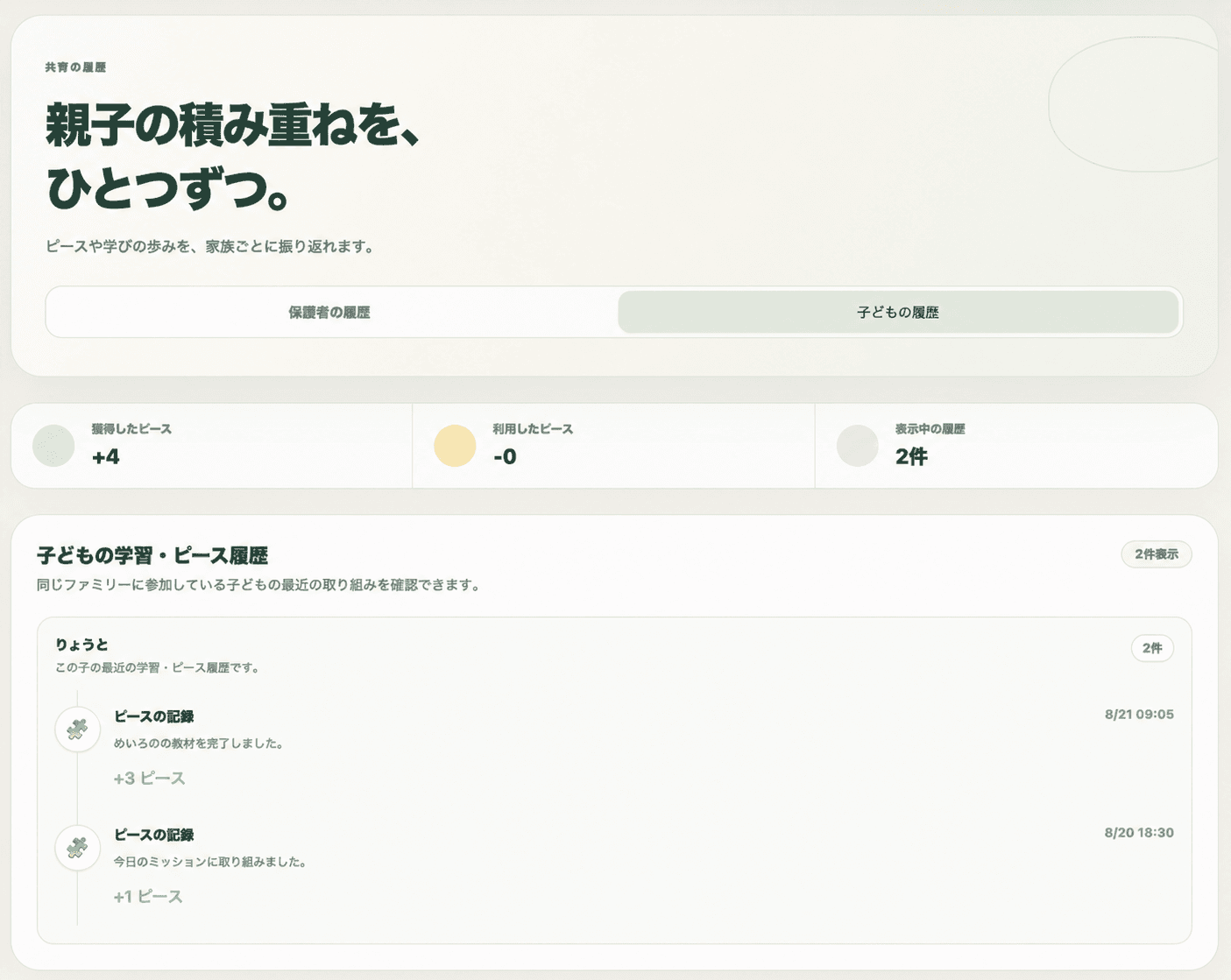
KidsBridgeでは、取り組みの結果だけでなく、日々の学びの過程が履歴として残っていきます。保護者は子どもの変化を見守りやすくなり、声かけや関わり方のヒントも得やすくなります。

KidsBridgeの保護者向けピース履歴画面

保護者は、「やったかどうか」だけでなく、日々の積み重ねを見守れます。

CHILD

子どもは、夢中になる

教材やミッションに取り組みながら、「できた」が増えていく体験を育てます。

PARENT

保護者は、成長に気づく

結果だけでなく、学びの過程を見ながら、関わり方のヒントも得られます。

TOGETHER

親子で、学びを育てる

KidsBridgeは、子どもの学びを「見える形」にし、親子で共有できる共育アプリです。

まずは無料で体験してみてください

公開教材や公開コンテンツから始めて、必要に応じてログイン後の機能や保護者向け機能に広げていけます。